顯示具有 Android 標籤的文章。 顯示所有文章

2013年4月8日 星期一

[ Android 3D Animation (9) ] 讓車子轉彎

請先參考上一篇文章
1. 先把車子變小的程式
 2. 轉彎的程式
 3. 執行結果


[ Android 3D Animation (7)] OBJ檔的使用

 
1. 建立新專案loadObjFile 
 2.添加套件
 3.開啟MainActivity.java程式
 4.刪除所有函式及import,把繼承改成RendererActivity。
 5.增加覆寫函式


 6.加入新程式
 7. 加入資源檔記得要建立raw目錄
 8.很不幸,執行有問題
 9. 檢查問題,發現資源載入有問題。
 10.修改路徑。
 11.順利執行,但車子不會動。
 12. 增加車子上下移的程式
 13. 可以看到車子前進及後退。

2013年4月1日 星期一

[ Android 3D Animation (6)] 設計甜甜圈

僅需要把 _cube = new Box(1, 1, 1);
改成
_cube = new Torus();

詳細程式可以參考前一篇文章。

min3d提供的主要物件如下:
Box
HollowCylinder
Rectangle
SkyBox
Sphere
Torus

[ Android 3D Animation (5)] 為3D物件添加材質

為3D物件的表面添加材質,其執行如下圖:

步驟1:先按照利用min3d來建立立體方塊,設計方塊程式。
步驟2:再把材質圖檔放到資源資料夾中,如下圖:

步驟3:新增材質的程式


2013年3月24日 星期日

[ Android 3D Animation (4)] 旋轉的地球範例實作

基礎練習:利用min3d來建立立體方塊
實作步驟如下:
1. 建立新專案
2.複製min3d套件,網址:https://code.google.com/p/min3d/
 3.打開原始程式
 4.依照下圖刪除不必要的程式,並將繼承由Activity改成RenderActivity

 5.加入地圖的圖檔,下載網址:https://code.google.com/p/min3d/source/browse/trunk/sampleProjects/min3dSampleProject1/res/drawable/earth.jpg,並將它放到drawable目錄下
 6.增加覆寫函式
7.實作程式

 8.執行結果

LINE的綠色崛起  通訊App它最夯

下載網址:https://play.google.com/store/apps/details?id=jp.naver.line.android&hl=zh_TW
LINE的綠色崛起  通訊App它最夯

平板電腦影音教學資源

超級平板電腦功能介紹長篇
超級平板電腦功能介紹短篇
悅意平板電腦使用介紹(一)開關機以及休眠 悅意平板電腦使用介紹(二)基本操作 悅意平板電腦使用介紹(三)如何上網及下載軟體 悅意平板電腦使用介紹(四)資料夾及SD卡的使用 悅意平板電腦使用介紹(五)PDF文字檔及音檔 悅意平板電腦使用介紹(六)各種外接裝置的連接 悅意平板電腦使用介紹(七)SKYPE的使用

2011年7月24日 星期日

[ Android 3D Animation (3)] min3d立體方塊Box類別的程式解說

在前一篇文章中我們說明如何利用Box來建立立體方塊,那Box又是什麼呢?我們來追蹤Box程式,首先您可以發現Box是min3d.objectPrimitives套件下的某一類別,Box的父類別就是3D物件的容器Object3dContainer,此類別有4個屬性,如下列所示:
private Color4[] _cols; //儲存顏色
private float _width; //寬度
private float _height; //高度
private float _depth; //深度

以下是Box4個建構子,當Box物件被建立時建構子會被呼叫用來初始化該物件
public Box(float $width, float $height, float $depth, Color4[] $sixColor4s, Boolean $useUvs, Boolean $useNormals, Boolean $useVertexColors)
public Box(float $width, float $height, float $depth, Color4[] $sixColor4s)
public Box(float $width, float $height, float $depth, Color4 color)
public Box(float $width, float $height, float $depth)

該類別內只有1個函式make(),用來建立立體方塊。

以下是Box類別的程式列表:

package min3d.objectPrimitives;

import min3d.Utils;
import min3d.core.Object3dContainer;
import min3d.vos.Color4;


/**
* Note how each 'face' (quad) of the box uses its own set of 4 vertices each,
* rather than sharing with adjacent faces. This allows for each face to be
* texture mapped, normal'ed, and colored independently of the others.
*
* Object origin is center of box.
*/
public class Box extends Object3dContainer
{
private Color4[] _cols;
private float _width;
private float _height;
private float _depth;


public Box(float $width, float $height, float $depth, Color4[] $sixColor4s, Boolean $useUvs, Boolean $useNormals, Boolean $useVertexColors)
{
super(4*6, 2*6, $useUvs,$useNormals,$useVertexColors);

_width = $width;
_height = $height;
_depth = $depth;

if ($sixColor4s != null)
{
_cols = $sixColor4s;
}
else
{
_cols = new Color4[6];
_cols[0] = new Color4(255,0,0,255);
_cols[1] = new Color4(0,255,0,255);
_cols[2] = new Color4(0,0,255,255);
_cols[3] = new Color4(255,255,0,255);
_cols[4] = new Color4(0,255,255,255);
_cols[5] = new Color4(255,0,255,255);
}

make();
}

public Box(float $width, float $height, float $depth, Color4[] $sixColor4s)
{
this($width,$height,$depth, $sixColor4s, true,true,true);
}

public Box(float $width, float $height, float $depth, Color4 color)
{
this($width,$height,$depth, new Color4[] { color, color, color, color, color, color }, true,true,true);
}

public Box(float $width, float $height, float $depth)
{
this($width,$height,$depth, null, true,true,true);
}

private void make()
{
float w = _width / 2f;
float h = _height / 2f;
float d = _depth / 2f;

short ul, ur, lr, ll;

// front
ul = this.vertices().addVertex(-w,+h,+d, 0f,0f, 0,0,1, _cols[0].r,_cols[0].g,_cols[0].b,_cols[0].a);
ur = this.vertices().addVertex(+w,+h,+d, 1f,0f, 0,0,1, _cols[0].r,_cols[0].g,_cols[0].b,_cols[0].a);
lr = this.vertices().addVertex(+w,-h,+d, 1f,1f, 0,0,1, _cols[0].r,_cols[0].g,_cols[0].b,_cols[0].a);
ll = this.vertices().addVertex(-w,-h,+d, 0f,1f, 0,0,1, _cols[0].r,_cols[0].g,_cols[0].b,_cols[0].a);
Utils.addQuad(this, ul,ur,lr,ll);

// right
ul = this.vertices().addVertex(+w,+h,+d, 0f,0f, 1,0,0, _cols[1].r,_cols[1].g,_cols[1].b,_cols[1].a);
ur = this.vertices().addVertex(+w,+h,-d, 1f,0f, 1,0,0, _cols[1].r,_cols[1].g,_cols[1].b,_cols[1].a);
lr = this.vertices().addVertex(+w,-h,-d, 1f,1f, 1,0,0, _cols[1].r,_cols[1].g,_cols[1].b,_cols[1].a);
ll = this.vertices().addVertex(+w,-h,+d, 0f,1f, 1,0,0, _cols[1].r,_cols[1].g,_cols[1].b,_cols[1].a);
Utils.addQuad(this, ul,ur,lr,ll);

// back
ul = this.vertices().addVertex(+w,+h,-d, 0f,0f, 0,0,-1, _cols[2].r,_cols[2].g,_cols[2].b,_cols[2].a);
ur = this.vertices().addVertex(-w,+h,-d, 1f,0f, 0,0,-1, _cols[2].r,_cols[2].g,_cols[2].b,_cols[2].a);
lr = this.vertices().addVertex(-w,-h,-d, 1f,1f, 0,0,-1, _cols[2].r,_cols[2].g,_cols[2].b,_cols[2].a);
ll = this.vertices().addVertex(+w,-h,-d, 0f,1f, 0,0,-1, _cols[2].r,_cols[2].g,_cols[2].b,_cols[2].a);
Utils.addQuad(this, ul,ur,lr,ll);

// left
ul = this.vertices().addVertex(-w,+h,-d, 0f,0f, -1,0,0, _cols[3].r,_cols[3].g,_cols[3].b,_cols[3].a);
ur = this.vertices().addVertex(-w,+h,+d, 1f,0f, -1,0,0, _cols[3].r,_cols[3].g,_cols[3].b,_cols[3].a);
lr = this.vertices().addVertex(-w,-h,+d, 1f,1f, -1,0,0, _cols[3].r,_cols[3].g,_cols[3].b,_cols[3].a);
ll = this.vertices().addVertex(-w,-h,-d, 0f,1f, -1,0,0, _cols[3].r,_cols[3].g,_cols[3].b,_cols[3].a);
Utils.addQuad(this, ul,ur,lr,ll);

// top
ul = this.vertices().addVertex(-w,+h,-d, 0f,0f, 0,1,0, _cols[4].r,_cols[4].g,_cols[4].b,_cols[4].a);
ur = this.vertices().addVertex(+w,+h,-d, 1f,0f, 0,1,0, _cols[4].r,_cols[4].g,_cols[4].b,_cols[4].a);
lr = this.vertices().addVertex(+w,+h,+d, 1f,1f, 0,1,0, _cols[4].r,_cols[4].g,_cols[4].b,_cols[4].a);
ll = this.vertices().addVertex(-w,+h,+d, 0f,1f, 0,1,0, _cols[4].r,_cols[4].g,_cols[4].b,_cols[4].a);
Utils.addQuad(this, ul,ur,lr,ll);

// bottom
ul = this.vertices().addVertex(-w,-h,+d, 0f,0f, 0,-1,0, _cols[5].r,_cols[5].g,_cols[5].b,_cols[5].a);
ur = this.vertices().addVertex(+w,-h,+d, 1f,0f, 0,-1,0, _cols[5].r,_cols[5].g,_cols[5].b,_cols[5].a);
lr = this.vertices().addVertex(+w,-h,-d, 1f,1f, 0,-1,0, _cols[5].r,_cols[5].g,_cols[5].b,_cols[5].a);
ll = this.vertices().addVertex(-w,-h,-d, 0f,1f, 0,-1,0, _cols[5].r,_cols[5].g,_cols[5].b,_cols[5].a);
Utils.addQuad(this, ul,ur,lr,ll);
}
}

[ Android 3D Animation (2)] 利用min3d來建立立體方塊

1. 建立新專案


2. 把min3d套件剪貼到您的專案,如圖中紅色框內的套件


3. 修改BoxOpenGLActivity的程式


4. 執行後的結果

2011年7月23日 星期六

[ Android 3D Animation (1)] 為何要使用min3d來設計3D動畫

由於目前智慧型手機都有不錯的效能,已具備展現3D動畫的能力,而在Android手機上要顯示3D動畫,就必須使用OpenGL ES,有關這部份的教學資料可以參考下列文章

  1. [ Android OpenGL ES 教學(一)] 設定視域
  2. [ Android OpenGL ES 教學(二)] 建立多邊形
  3. [ Android OpenGL ES 教學(三)] 轉換相關方法
  4. [ Android OpenGL ES 教學(四)] 添加顏色
  5. [ Android OpenGL ES 教學(五)] 貼皮技術
  6. [ Android OpenGL ES 教學(六)] 觸控控制


然而這套語言較為複雜,對於要快速進入3D動畫領域的初學者,就顯有點難度,在2010年5月推出min3d
min3d 下載網址: http://code.google.com/p/min3d/

使用OpenGL ES和min3d兩者差異如下:

  1. min3d採用繼承RendererActivity而非一般Android應用程式都是繼承Activity,其實RendererActivity也是繼承Activity,只不過把一些特定繁雜工作把它包裝起來,省去許多不必要的程式碼。
  2. min3d採用場景(Scene)概念簡單明瞭,因此以initScene()和updateScene()兩個函式為程式的設計主體,initScene()用來做場景的初始化,因此僅執行一次,而updateScene()則表示每一個新的場景,該函式會不斷地被重複執行。
  3. min3d引入3d物件的概念,利用Object3dContainer類別來當成3d物件的容器,使用在產生新的3d物件就變得容易多了。

以上僅列舉三項基本的差異供社友們參考。

2011年4月16日 星期六

Android 和 Blender 整合的好文章

本篇介紹兩篇有關於Android 和 Blender 整合的好文章
1. Creating 2D games with Android and Blender 發表在 http://organicandroid.blogspot.com/2010/11/creating-2d-games-with-android-and.html

2. Loading 3D models with the min3D framework for Android 發表在 http://www.rozengain.com/blog/2010/05/17/loading-3d-models-with-the-min3d-framework-for-android/

3. Loading multiple 3D objects from an Obj file (min3D for Android)
發表在http://www.rozengain.com/blog/2010/05/18/loading-multiple-3d-objects-from-an-obj-file-min3d-for-android/

4. Loading a 3DS file (min3D framework for Android)發表在 http://www.rozengain.com/blog/2010/05/17/loading-3d-models-with-the-min3d-framework-for-android/
差點忘記,去年我寫的一篇文章「利用Blinder來設計Android OpenGL物件模型」發表在http://cheng-min-i-taiwan.blogspot.com/2010/05/blinderandroid-opengl.html

2011年3月25日 星期五

Android Game 腳本遊戲設計教學(七) - 讓玩家自訂腳本命令

//在腳本中預設變數
set 背景 = "res/background.png"
set 笑臉 = "res/r2.png"

fadein black
gb print(背景)
cg print(笑臉) 100
name1

在上面腳本中出現name1,您可以MyAVGScreen.java中發現
public boolean nextScript(String mes) {


if (roleName != null) {
if ("noname".equalsIgnoreCase(mes)) {
roleName.setVisible(false);
} else if ("name0".equalsIgnoreCase(mes)) {
roleName.setVisible(true);
roleName.setBackground("res/name0.png",false);
roleName.setLocation(5, 15);
} else if ("name1".equalsIgnoreCase(mes)) {
roleName.setVisible(true);
roleName.setBackground("res/name1.png",false);
roleName.setLocation(getWidth() - roleName.getWidth- 5, 15);
()
}
}
:
}
在圖片背景所顯示的文字就是name1

2011年3月12日 星期六

Android Game 造型動畫教學(四) - 讓敵人動起來

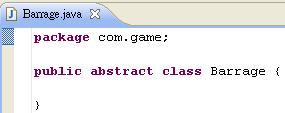
在前一篇文章中談到如何利用抽象類別來建立框架,當框架完成後,本篇文章要介紹如何讓敵軍的物件動起來。由於本篇暫不談敵軍子彈的射擊,所以我們在抽象類別Barrage中新增一個沒有參數的update()函式,此函式主要是用來更新敵軍物件的位置。

接下來修改EnemyA.java,宣告下列變數:
private LTimer timer; //計時器做更換敵軍的圖片的時間
private static LImage[] bees; //儲存敵軍角色的圖片
private int index; //指示目前要顯示敵軍角色的那一張圖片
private int size; //圖片大小
private double vx, vy; //每次移動的增量
除了上述的變數外,我們利用建構子來設定計時器的時間間隔,設定敵軍的位置及每次移動的增量,也把敵軍的各種圖片儲存在bees變數中。此外也利用draw及update函式分別來重敵軍及更新敵軍的位置和要顯示那張圖片。

再來就剩下Screen1.java的修訂,使用counterEnemy來計數何時產生一個新的敵軍,enemys 是以Barrage的泛型類別用來儲存敵軍物件,barrages 則是一個鏈結串列的集合,目前僅含敵軍的物件,未來將會再包含子彈的物件,利用這樣的寫法可以用一個迴圈把要更新重繪的物件執行完畢,move則是用來儲存迴圈所取出的物件。其宣告如下:

private int counterEnemy;
private LinkedList enemys = new LinkedList();
private List[] barrages = { enemys };
ListIterator move;

使用draw來重繪精靈及敵軍,然後利用alter函式來更新敵軍的位置,並產生新的敵軍。

最後執行結果如下圖:

2011年3月11日 星期五

Android Game 造型動畫教學(三) - 使用抽象類別(Abstract Class)來建立框架。

物件導向是以零組件的思考方式來設計應用程式,本篇文章要介紹如何利用抽象類別(Abstract Class)來建立框架,在開發一款遊戲時,有許多不同的角色,但這些角色可能會有一些共同的部份,我們可以把這些共同的部份抽離出來,宣告成為抽象類別,然後再利用繼承來實現各種角色,以下是一些重要的物件導向的設計觀念:
1.類別與物件概念
2.定義類別
3.抽象類別
4.繼承(Inheritance)
有了這些基本觀念後,我們可以繼續2011年3月7日星期一Android Game 造型動畫教學(二) - Sprite動畫基礎觀念,其步驟如下:
1.建立抽象類別


2.使用繼承來建立新的角色